|
Fotobearbeitung
mit Ulead PhotoImpact
Eine Anleitung von Jürgen Rodeland
Die Anordnung der Menüs und die Tastenkürzel können
von Programmversion zu Programmversion variieren. Bitte
benutzen Sie im Zweifelsfall die Hilfe-Funktion des
Programms (das Fragezeichen rechts im Hauptmenü).
Schritt 1: Zuschneiden
- Öffnen Sie das Foto im Fotobearbeitungs-Programm.
Wenn Sie aus einer großen Menge von Digitalfotos
auswählen möchten, empfiehlt sich die
Verwendung des Hilfsprogramms "Ulead Photo
Explorer", das alle Fotos aus einem Ordner
in Vorschaubildchen anzeigt. Beim Rechtsklick auf
ein Vorschaubild finden Sie den Menüeintrag
"Bearbeiten in PhotoImpact".
- Klicken Sie in PhotoImpact das "Standardauswahl-Werkzeug"
an (ein Icon, das ein gestricheltes Rechteck mit
einem Pfeil in der linken oberen Ecke darstellt).
Normalerweise befindet es sich oben am linken
Bildschirmrand direkt unter dem Mauszeiger-Icon.
- Wählen Sie in der "Attributleiste" (normalerweise
die untere, horizontale Werkzeugleiste am oberen
Bildschirmrand) die Option "Rechteck"
und tragen Sie unter "Fixgröße (in Pixel)"
zwei Werte ein, die das Seitenverhältnis 3:2
ergeben, z. B. 1000 und 750 oder 600 und 400. Bei
der Option "Vignette" sollte 0 stehen.
Wählen Sie diese Werte durch Experimentieren so
aus, dass Ihr Motiv den herzustellenden
Bildausschnitt weitestgehend ausfüllt. Wichtig:
Aus ästhetischen Gründen mag es
vorteilhaft sein, wenn ein Schmetterling oder
eine Raupe nur einen kleinen Bruchteil des
Bildausschnitts einnimmt. Für das
Bestimmungsforum sind solche Bilder jedoch
weniger geeignet. Bitte schneiden Sie das
eigentliche Motiv immer möglichst formatfüllend
aus! Damit erleichtern Sie die Bestimmung und
vermeiden es, mit "leerer"
Bildinformation Speicherplatz zu vergeuden.
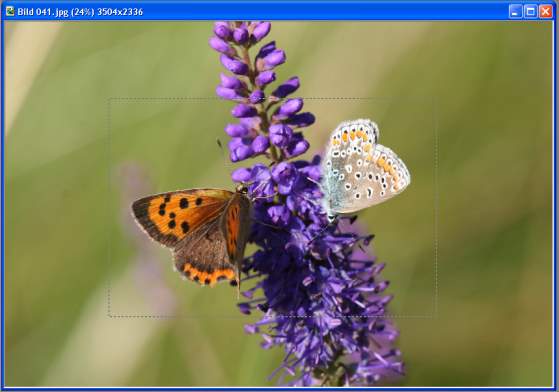
- Klicken Sie mit dem linken Mauszeiger ins Foto
und verschieben Sie die Maus mit gedrückt
gehaltener Taste so lange, bis der durch eine
gestrichelte Linie angedeutete Motivausschnitt
optimal ist. Im abgebildeten Beispiel ist das
Originalbild 3504 x 2336 Pixel groß, und es
wurde ein Ausschnitt von 2100 x 1400 Pixel
gewählt:
- Wenn der Bildausschnitt passt, dann wählen Sie
im Menü "Bearbeiten" den Eintrag
"Zuschneiden" oder benutzen Sie das
Tastenkürzel "Strg-R". Ergebnis:

Lycaena phlaeas und Polyommatus
icarus, Föhr/Nordfriesland, 17. August 2005 (Foto:
Jürgen Rodeland)
Schritt 2: Verkleinern
Wenn Ihr Foto nach dem letzten Bearbeitungsschritt
nicht größer als 900 x 600 Pixel ist, erübrigt sich
dieser Schritt. Andernfalls wählen Sie den Menüeintrag
"Format - Bildgröße" oder tippen das
Tastenkürzel "Strg-G". Achten Sie im nun
erscheinenden Fenster darauf, dass bei "Aspektrate
beibehalten" ein Häkchen gesetzt ist, klicken Sie
das Auswahlfeld "Benutzerdefiniert" an, wählen
Sie rechts davon aus dem Klappmenü die Option "Pixel"
und tragen Sie einen sinnvollen Wert für die Breite ein,
z. B. 900 oder 800 oder 600. Das Programm ergänzt
automatisch den korrekten Wert für die Höhe - in den
genannten Beispielen 600, 533 bzw. 400. Wichtig: Stellen
Sie bitte keine Fotos ins Forum, die kleiner als 300 mal
200 Pixel sind.
Nun können Sie Ihr Foto evtl. etwas nachschärfen.
Wählen Sie hierzu den Menüeintrag "Effekt -
Schärfen" und klicken Sie das erste der fünf
Vorschaubilder (geringste Nachschärfung) an.
Schritt 3: Komprimieren und Speichern
Wählen Sie den Menüeintrag "Datei - Für Web
speichern - Gesamtes Bild" oder tippen Sie das
Tastenkürzel "Alt - D W G". Im folgenden
Fenster sehen Sie Ihr Foto links in unkomprimierter Form
und rechts nach Anwendung der jeweiligen Kompressions-Einstellungen.
Klicken Sie unter dem linken Bild auf "1:1",
damit Sie das Ergebnis leichter beurteilen können.
Folgende Optionsauswahlen müssen nun eingestellt werden:
- Klick auf das Icon "JPG" unter dem
rechten Foto
- Modus: Standard
- Zwischenschau: YUV411
- Qualität: ca. 65. Experimentieren Sie etwas mit
diesem Wert und begutachten Sie das Ergebnis
anhand des rechten Vorschaufotos. In der Regel
muss der Wert 65 nicht überschritten werden. Das
Programm zeigt über dem rechten Foto die
jeweilige Dateigröße in Bytes an. Wichtig:
Das Forumsscript akzeptiert keine Fotos
mit mehr als 100 Kilobytes (= 102.400 Bytes).
Bitte schöpfen Sie diesen Maximalwert nach
Möglichkeit nicht aus. In vielen Fällen ist
bereits mit 40-60 Kilobytes eine gute
Bildqualität möglich. Die Dateigröße hängt
neben der Größe des Fotos in Pixel und dem JPG-Kompressionsfaktor
vor allem vom Motiv ab. Je ruhiger der
Hintergrund ist, desto kleiner wird bei gleichem
Kompressionsfaktor die Datei.
- Vignette: Keine
- Datentyp: Echtfarben
Klicken Sie nun auf "Speichern unter", um
das bearbeitete Foto auf Ihrer Festplatte abzulegen. Sehr
wichtig: Überschreiben Sie dabei nicht Ihre
Originaldatei! Wählen Sie am besten als
Speicherort einen anderen Ordner aus. Ihr Foto liegt nun
in einer fürs Lepidopterenforum geeigneten Version auf
Ihrer Festplatte und kann ins Forum hochgeladen werden.
Fotobearbeitung mit anderer Software
- IrfanView
- ... (Anleitungen zu weiteren Programmen sind in
Arbeit)
|
|